
使用矩池云客户端教程
介绍如何下载、安装、使用矩池云客户端。
本教程对应矩池云客户端 3.1.0 及以上版本。客户端已从单一的网盘客户端升级为完整工作台:我的文件、主机市场、我的实例(含远程终端)、我的环境、传输任务、网盘套餐、AI 助手(MCP),一台客户端即可完成「租机器 → 传数据 → 训练 → 管理环境」的完整流程。
旧版(2.x)网盘客户端教程中的 ModelScope / HuggingFace / GitHub 应用导入入口已下线,请升级到新版客户端使用本文功能。
欢迎使用矩池云客户端,学完本教程您将掌握以下内容:
- 下载、安装、登录矩池云客户端
- 我的文件:上传、下载、导入、批量管理
- 主机市场:在客户端内直接租用 GPU/CPU 实例
- 我的实例:实例管理、监控、远程终端
- 我的环境:环境保存、恢复与跨区迁移
- 网盘套餐:扩容、续费与自动续费
- AI 助手(MCP):把客户端接入 AI 编程工具
1. 下载安装客户端
点击这里可以直达客户端下载页面,下载自己系统对应的安装包。目前支持 Windows、Mac 和 Linux。
1.1 Windows 版安装说明
双击安装包运行,按提示依次点击下一步即可,安装目录可按需选择;安装完成后双击桌面的「矩池云」快捷方式打开。
1.2 Mac 版安装说明
双击下载好的 dmg 安装包,将弹框中的 矩池云 拖动到 Applications 中完成安装,之后从启动台打开。
如提示「无法打开 app」,可以在 系统设置 → 隐私与安全性 中允许打开(应用已做开发者签名与公证)。
1.3 Linux 版安装说明
下载 AppImage 后运行:
bashchmod +x 矩池云_linux_3.1.0.AppImage ./矩池云_linux_3.1.0.AppImage
如运行报错,可尝试:
bash./矩池云_linux_3.1.0.AppImage --appimage-extract-and-run --no-sandbox
2. 登录客户端
登录客户端需要账号、密码,即您在矩池云官网注册的账号与密码。
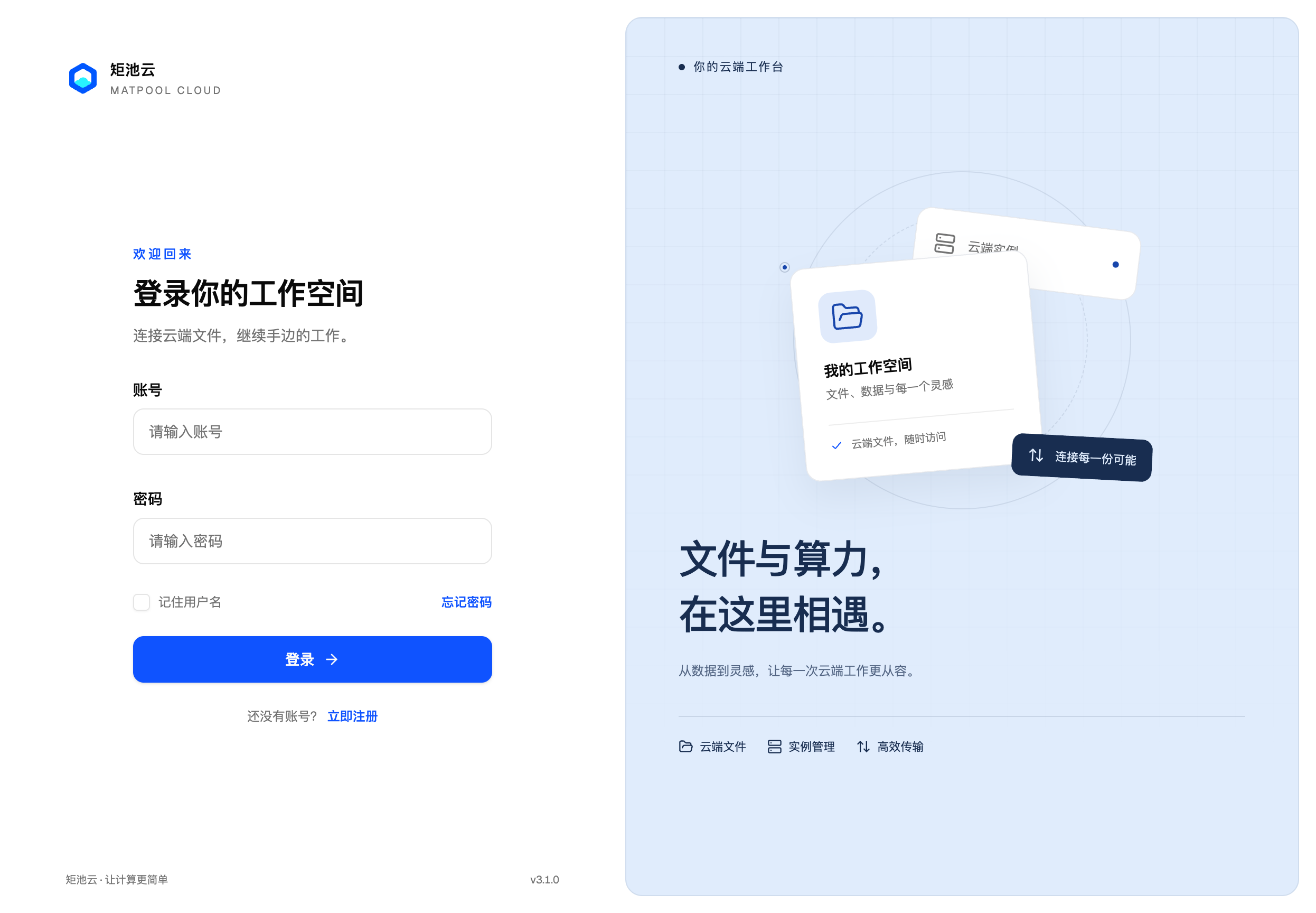
登录成功后进入客户端主界面。如果需要切换账号,可以进入 偏好设置 → 退出登录。
3. 客户端总览
客户端主界面分为三部分:
- 左侧导航栏:我的文件、我的实例、我的环境、传输任务、偏好设置;
- 顶部上下文栏:切换空间(个人/团队/课程/实例)、区域、线路,并展示当前网盘容量;
- 主工作区:当前页面的内容。
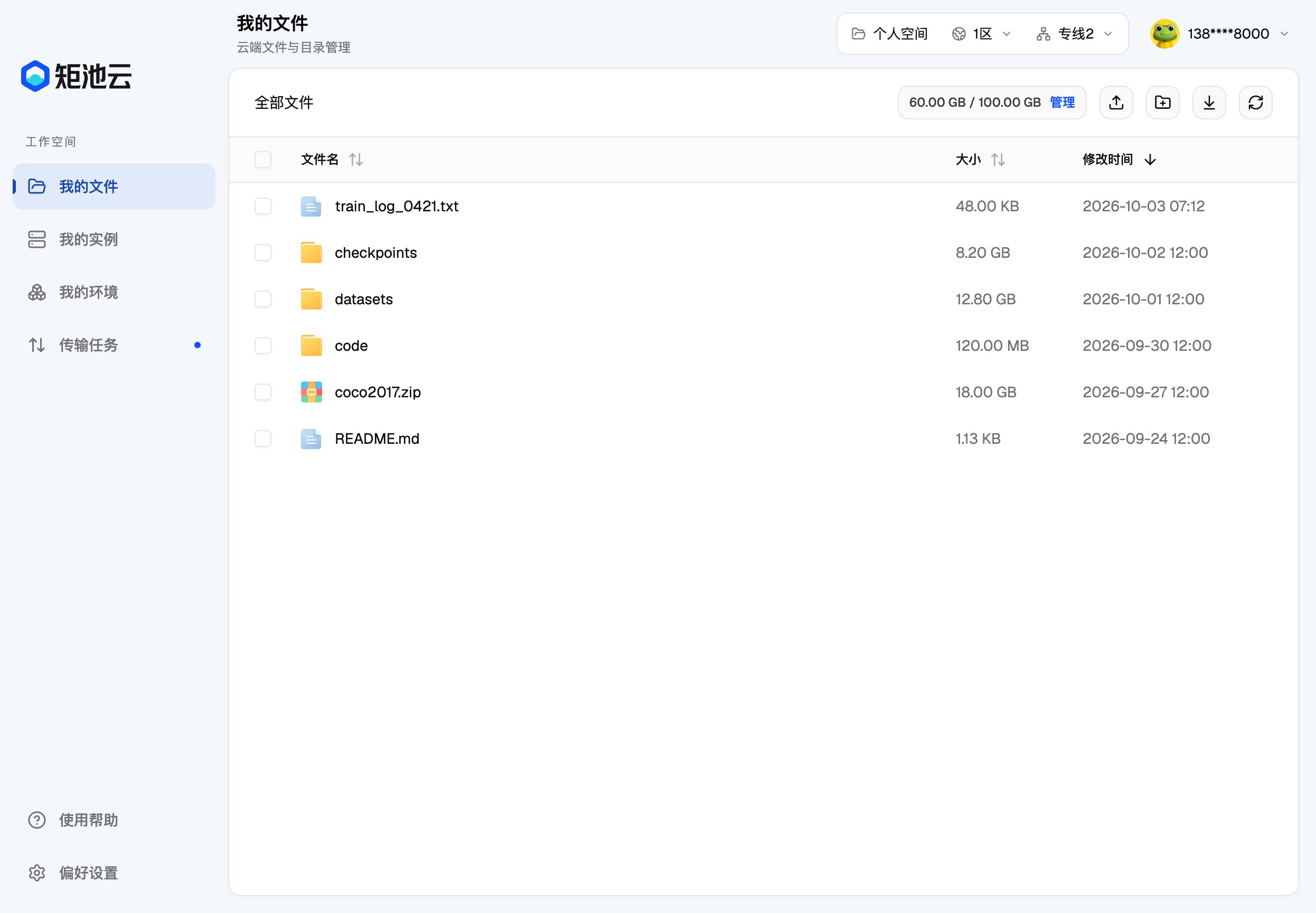
各模块的定位:
| 模块 | 用途 | 对应章节 |
|---|---|---|
| 我的文件 | 网盘文件的上传、下载、管理与导入 | 第 4、5 节 |
| 传输任务 | 上传/下载/导入任务队列与断点续传 | 第 6 节 |
| 主机市场 | 租用 GPU/CPU 实例 | 第 7 节 |
| 我的实例 | 实例列表、详情、监控、远程终端 | 第 8 节 |
| 我的环境 | 环境快照管理与跨区迁移 | 第 9 节 |
| 网盘套餐 | 网盘扩容、续费与自动续费 | 第 10 节 |
| AI 助手 | 将客户端能力接入 AI 编程工具 | 第 11 节 |
| 偏好设置 | 外观、下载目录、并发、更新等 | 第 12 节 |
主机市场从 我的实例 → 租用实例 进入,网盘套餐从左侧导航或文件页容量的 管理 按钮进入。
3.1 切换空间与区域
- 空间切换:如果您加入了团队或课程,可以在顶部切换到对应空间,查看团队/课程网盘;文件页还可以固定某台实例,直接管理实例挂载的网盘内容。
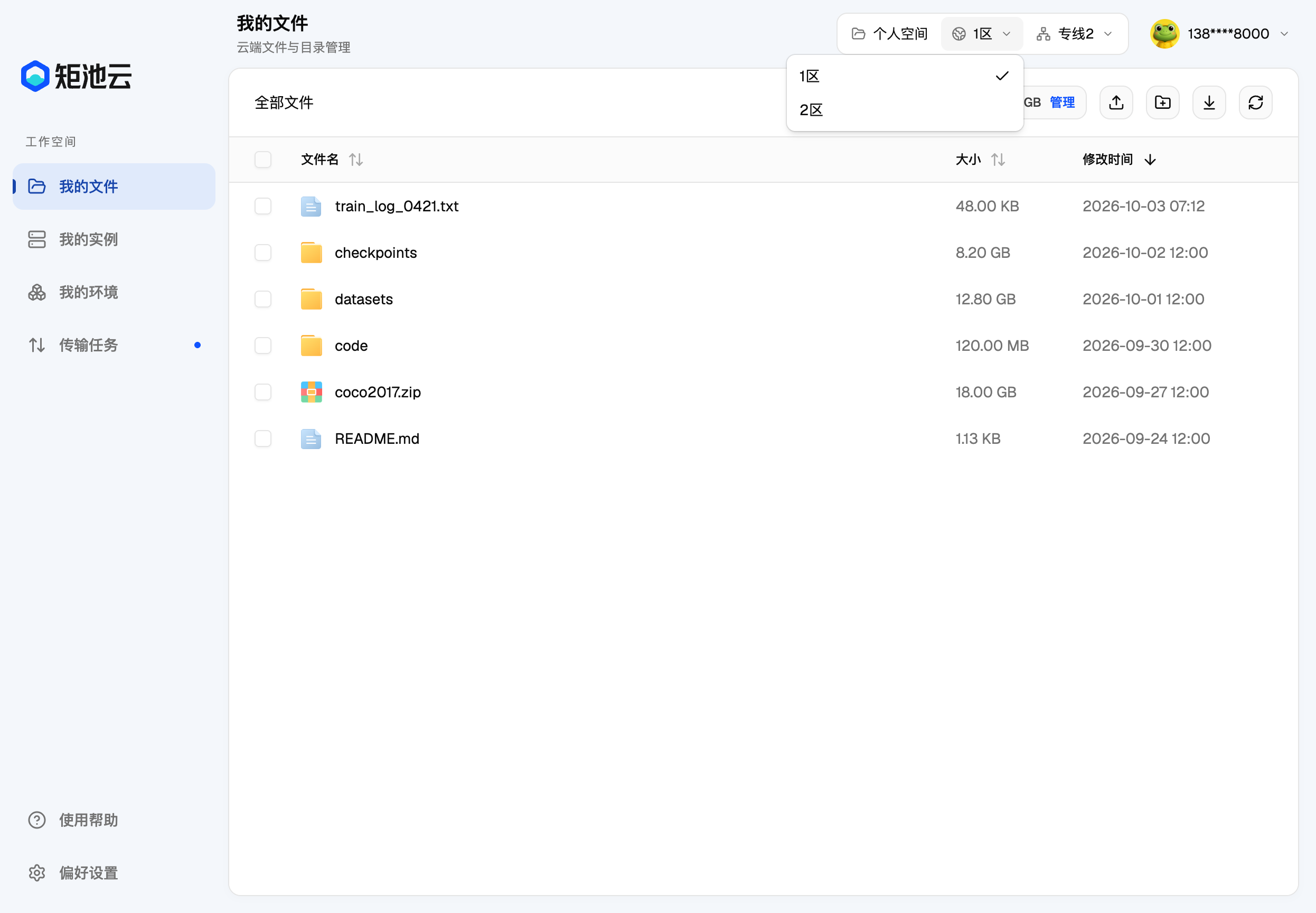
- 区域切换:点击顶部区域选择器可以切换 1区、2区 等分区,网盘数据按分区隔离存储。
4. 我的文件
在 我的文件 页面管理网盘文件。客户端支持文件/文件夹的上传、下载与批量管理。
4.1 网盘使用注意事项
- 实例访问:实例可以访问同区域的个人网盘,访问路径为
/mnt;租用实例时可自定义挂载路径与只读属性。 - 环境保存:环境保存后,其保存文件(
.snap快照)将占用网盘空间。 - 网盘到期后:如果超出了免费容量(5G),则不支持上传操作;到期后系统将随机清理超出部分的数据,请及时续费或备份数据(含环境文件)。
- 团队网盘容量跟随团队套餐,由团队空间管理;个人网盘套餐可在客户端内直接管理(见第 10 节)。
4.2 上传
- 上传文件/文件夹:点击工具栏的 上传 / 上传文件夹 图标,选择本地文件即可上传到网盘当前目录;
- 拖拽上传:也可以直接把本地文件/文件夹拖进客户端窗口,即可上传到当前所在目录。
4.3 文件管理
- 新建文件夹:点击 新建文件夹 图标,输入名称即可;
- 下载:勾选需要下载的文件/文件夹,点击工具栏 下载 按钮;也可以点击单个文件后的下载图标下载单个文件,下载文件默认保存到偏好设置的下载目录;
- 重命名/移动/删除:右键文件(或勾选后使用工具栏按钮)即可重命名、移动到其他目录、删除,支持批量勾选后批量移动、批量删除。
注意
- 文件删除后无法找回,重要文件请多地备份。
.snap文件是保存的环境文件,无法在文件页直接删除,请到 我的环境 页面管理(见第 9 节)。- 如果下载的文件夹中有很多小文件,客户端会先读取目录结构再开始下载,传输页可以看到逐个文件的进度。
4.4 查看容量
文件列表右上角实时展示当前空间已用容量/总容量(如 60.00 GB / 100.00 GB),点击 管理 可直达网盘套餐页面。
5. 导入(免开机搬运数据)
客户端支持把外部数据直接导入网盘,无需租用实例中转。点击文件工具栏的 导入 图标,支持四种来源:
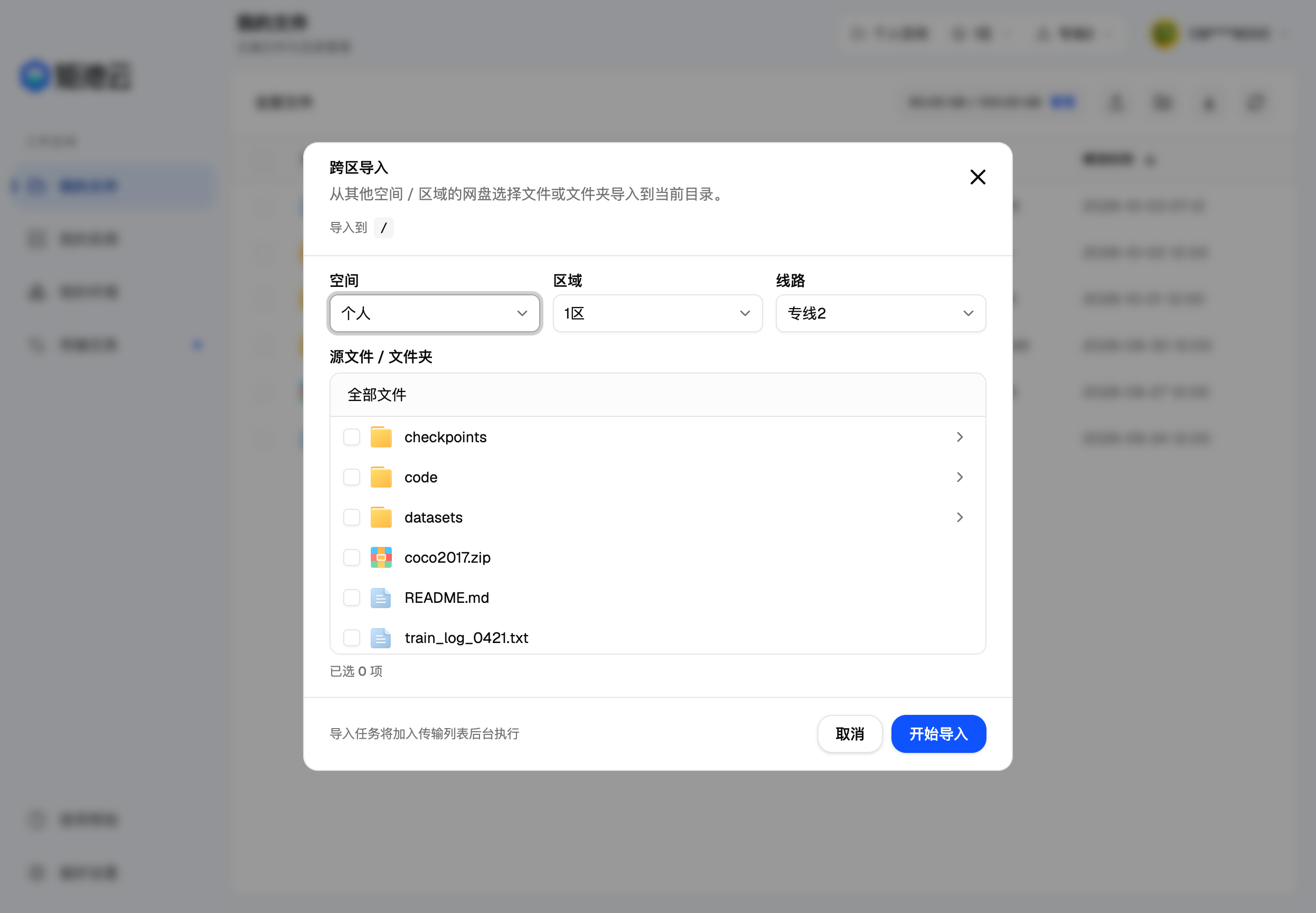
5.1 跨区导入
把一个区域的网盘内容复制到另一个区域(替代旧版的「跨区复制」)。
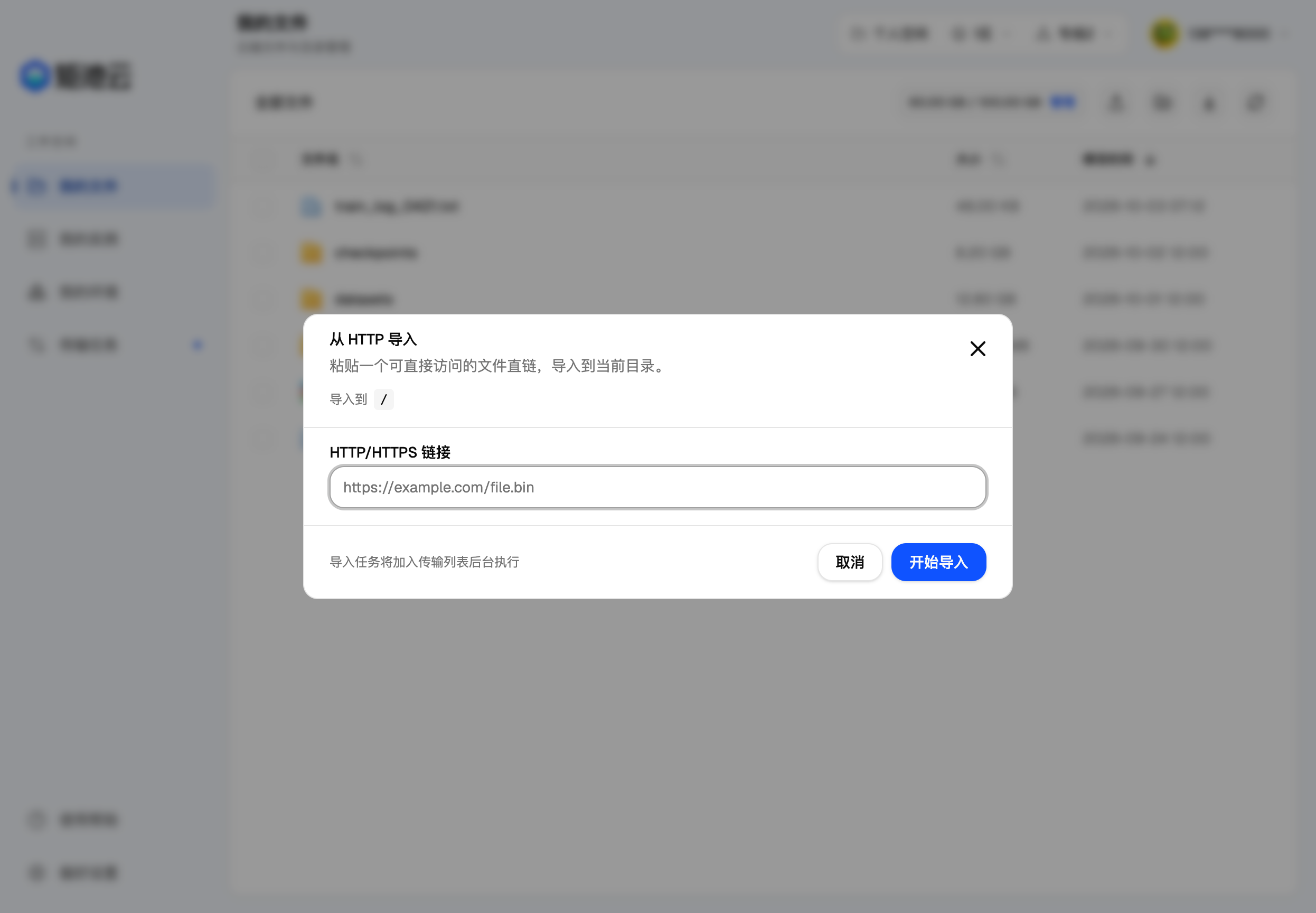
5.2 HTTP 链接
粘贴直链(如 GitHub Release、数据集直链等)下载进网盘,支持导入整个目录(以 / 结尾的链接)。
5.3 S3 对象存储
填写 Endpoint、Bucket、AK/SK 等信息,从 S3 兼容存储导入。
5.4 SSH/SFTP
从您自己的服务器把文件拉进网盘,支持密码或私钥认证。
导入任务支持断点续传:如果因网络波动中断,可以在 传输任务 → 导入 页面点击 重试 继续,未完成的文件会从之前的进度续传。
6. 传输任务
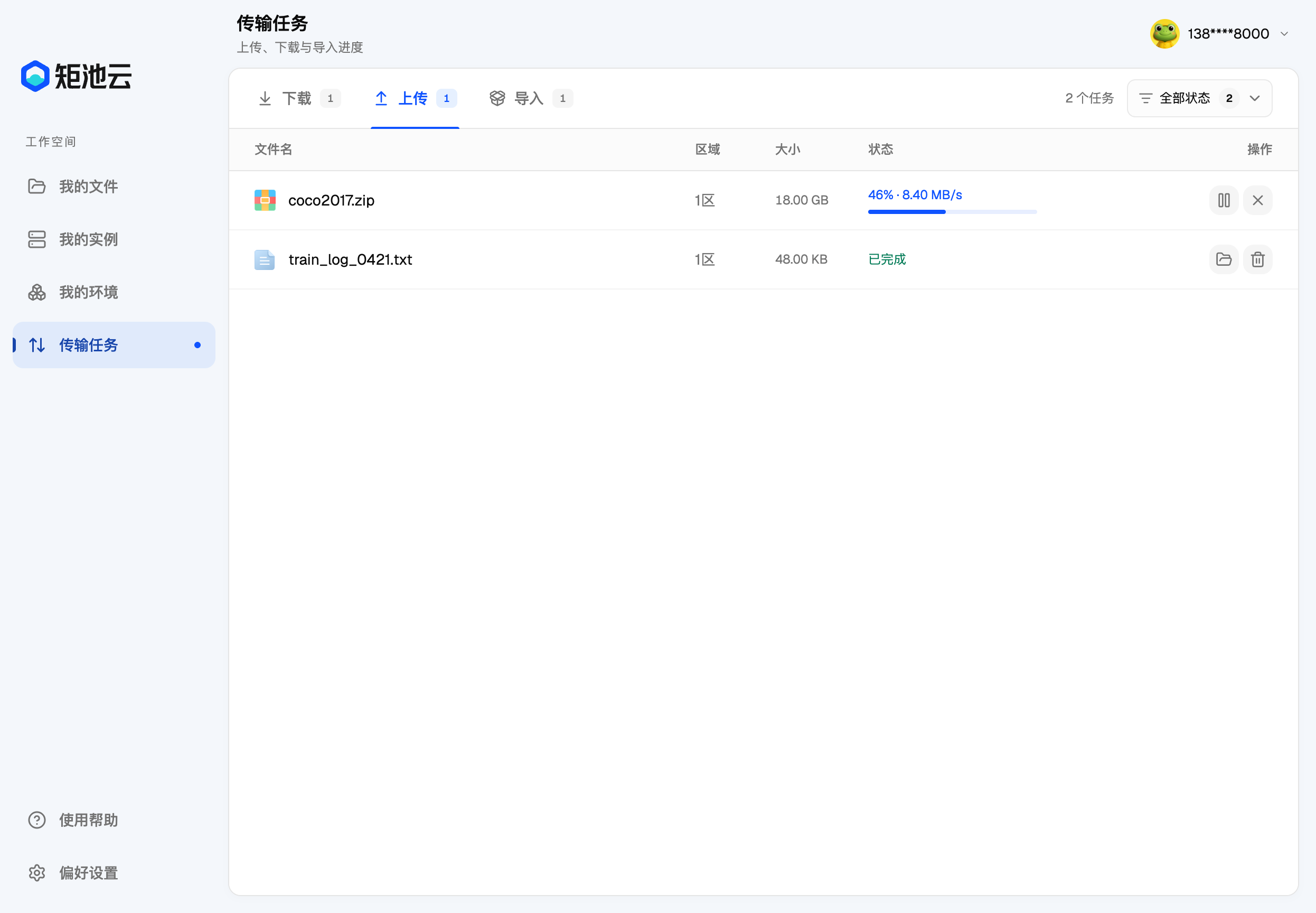
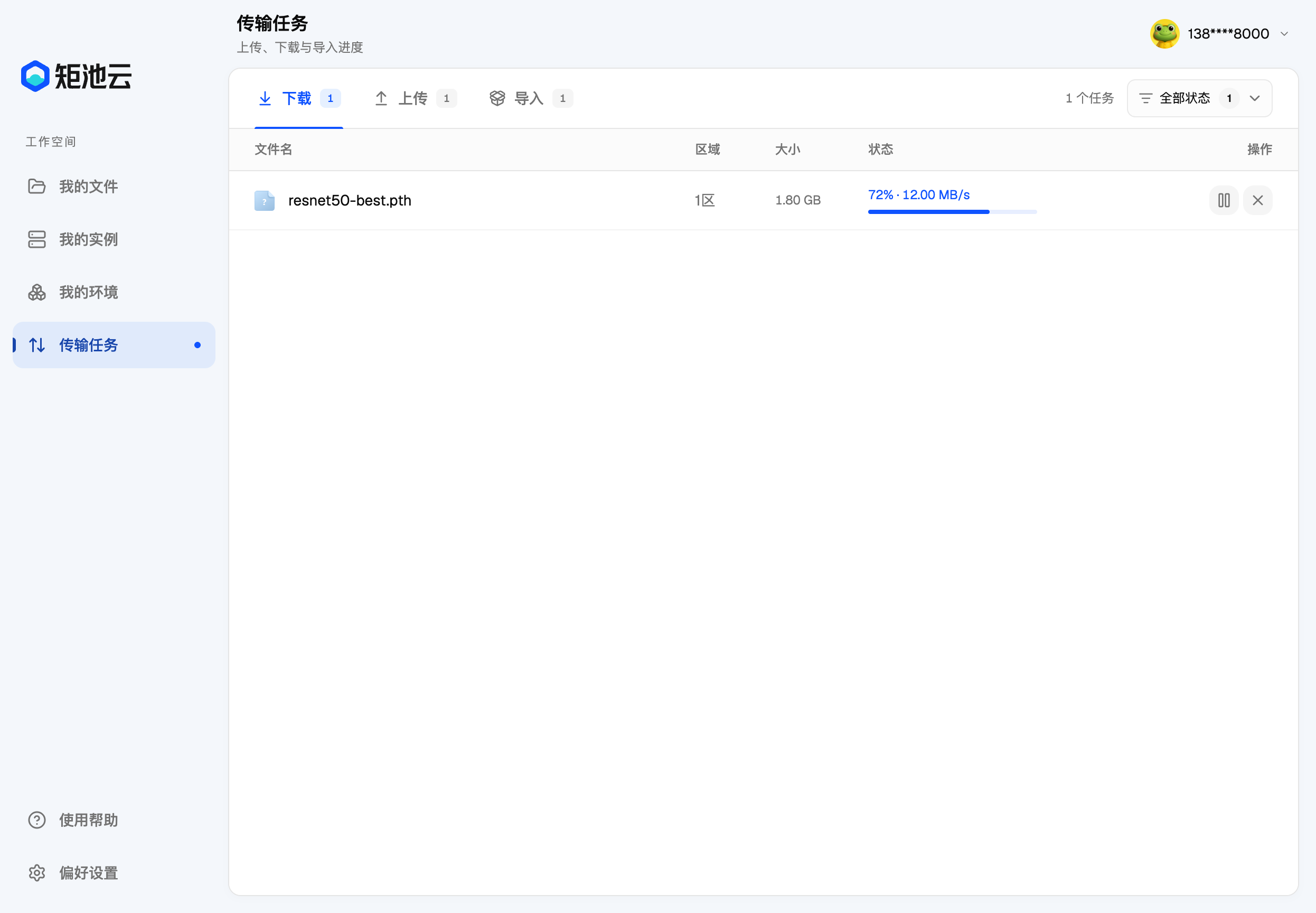
点击左侧 传输任务,可以查看所有上传、下载、导入任务:
- 每个任务实时展示进度、速度、剩余时间;文件夹任务可以展开查看子任务进度;
- 支持暂停、继续、取消、重试、清除记录;
- 上传/导入任务支持断点续传:网络中断后重试会从之前的进度继续;
- 客户端意外退出后重新打开,未完成的任务可自动恢复(可在偏好设置中开关);
- 同时进行的任务数可在 偏好设置 → 传输并发 中调整(1-5)。
如果上传或下载速度较慢,可以在顶部切换线路(线路选择攻略)。
7. 主机市场(租用实例)
客户端内置了与官网一致的主机市场,可以不打开网页直接租用实例。进入 我的实例 → 租用实例:
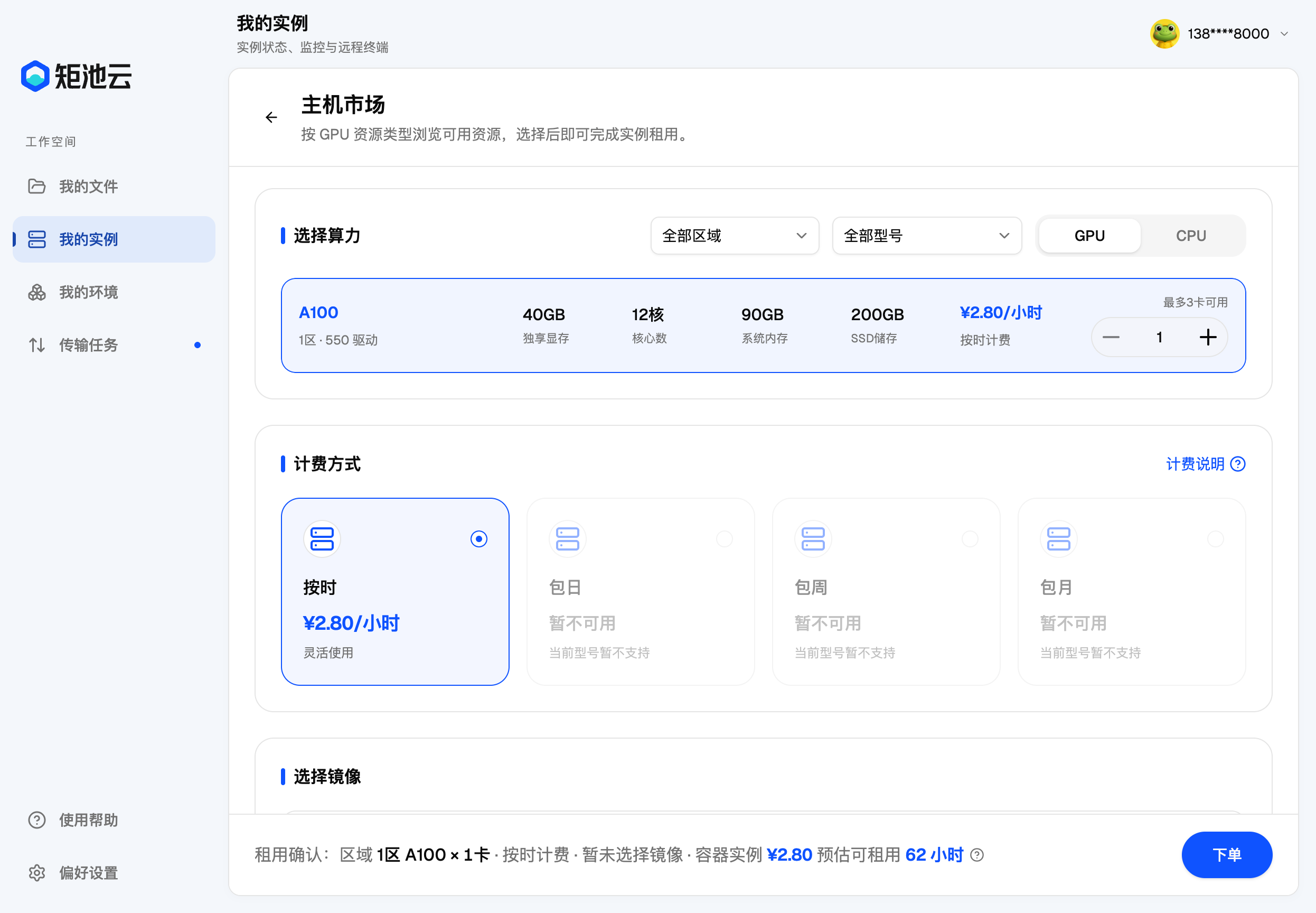
- 选择算力:按区域、卡型筛选资源池(如 A100、4090、V100 及 CPU 机器),点击选中一行算力;
- 选择计费方式:按时、包日、包周、包月,底部结算栏实时展示价格与预计可用时长;
- 选择镜像:点击镜像卡片打开选择弹窗,可以从系统镜像、共享镜像、我的环境、团队环境中挑选,支持关键词搜索和快捷筛选;
- 高级配置(可选):自定义端口、环境变量、入口命令、网盘挂载、tmux/VNC 支持;
- 点击底部 下单,确认配置与价格后完成租用。
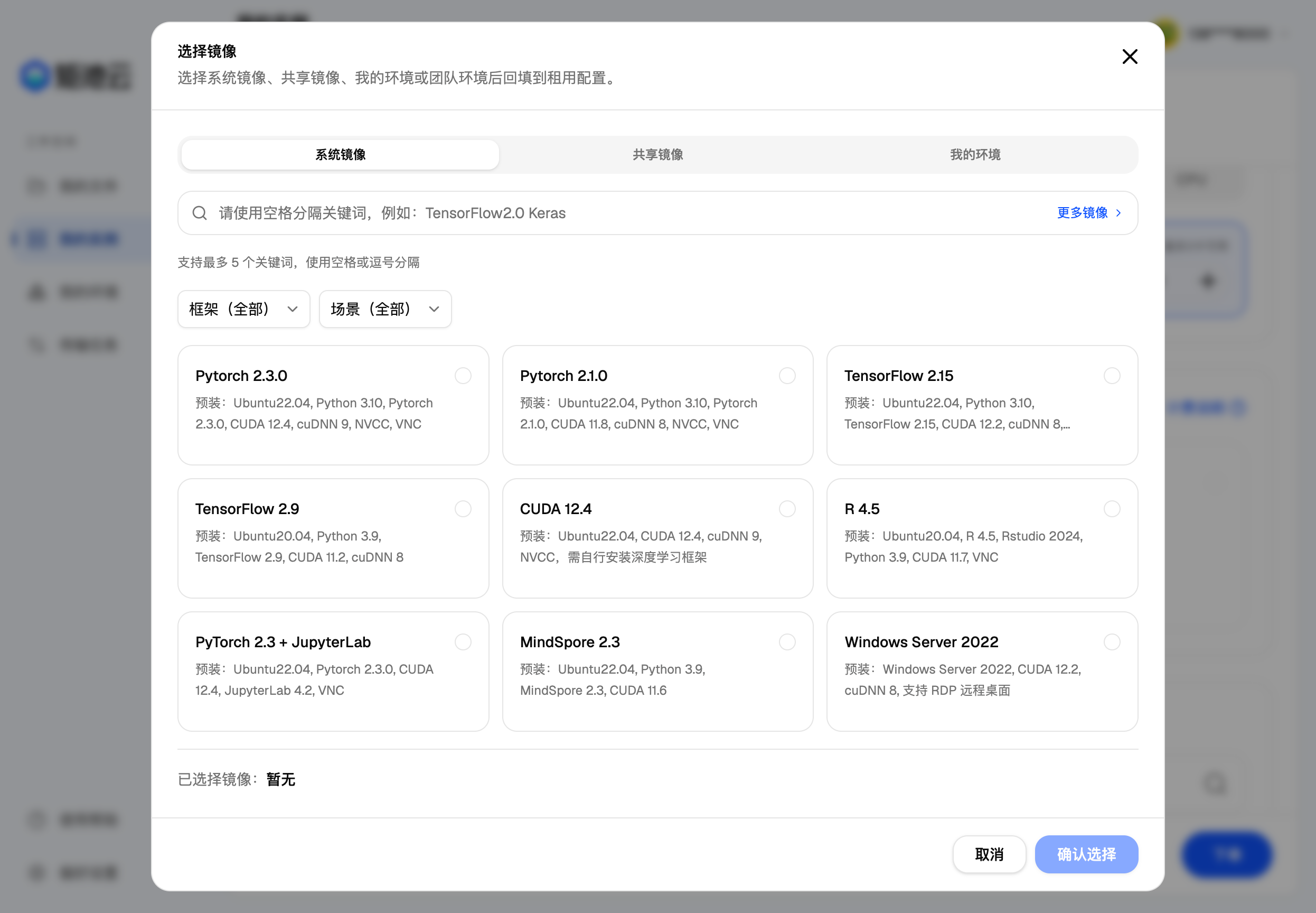
下单前客户端会自动复核库存与最新报价,余额或算力豆不足以覆盖所选计费周期时会给出提示。
8. 我的实例
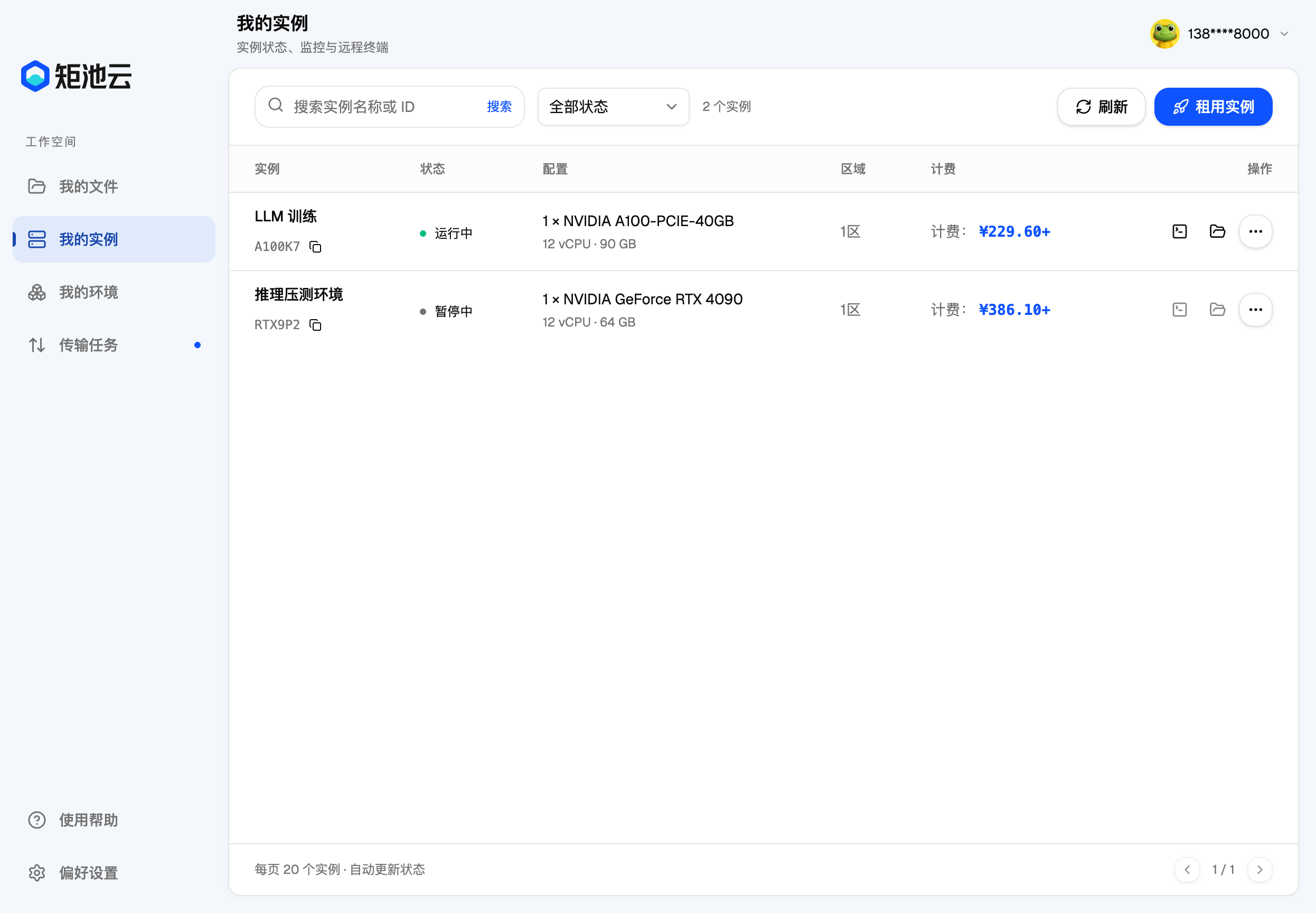
我的实例 页面展示您租用的所有实例,支持按名称/ID 搜索、按状态(运行中/暂停中/已释放等)筛选。
8.1 实例详情
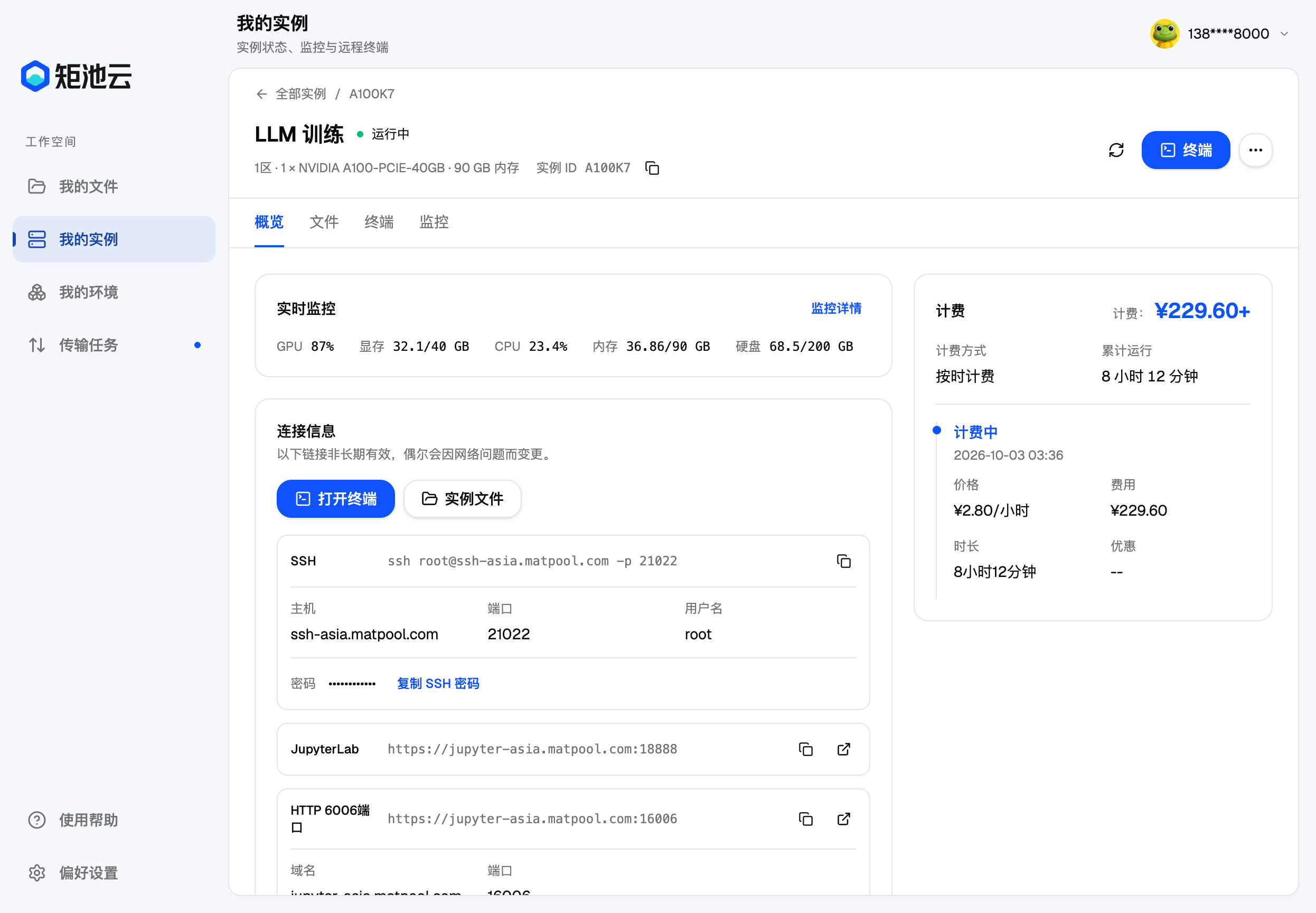
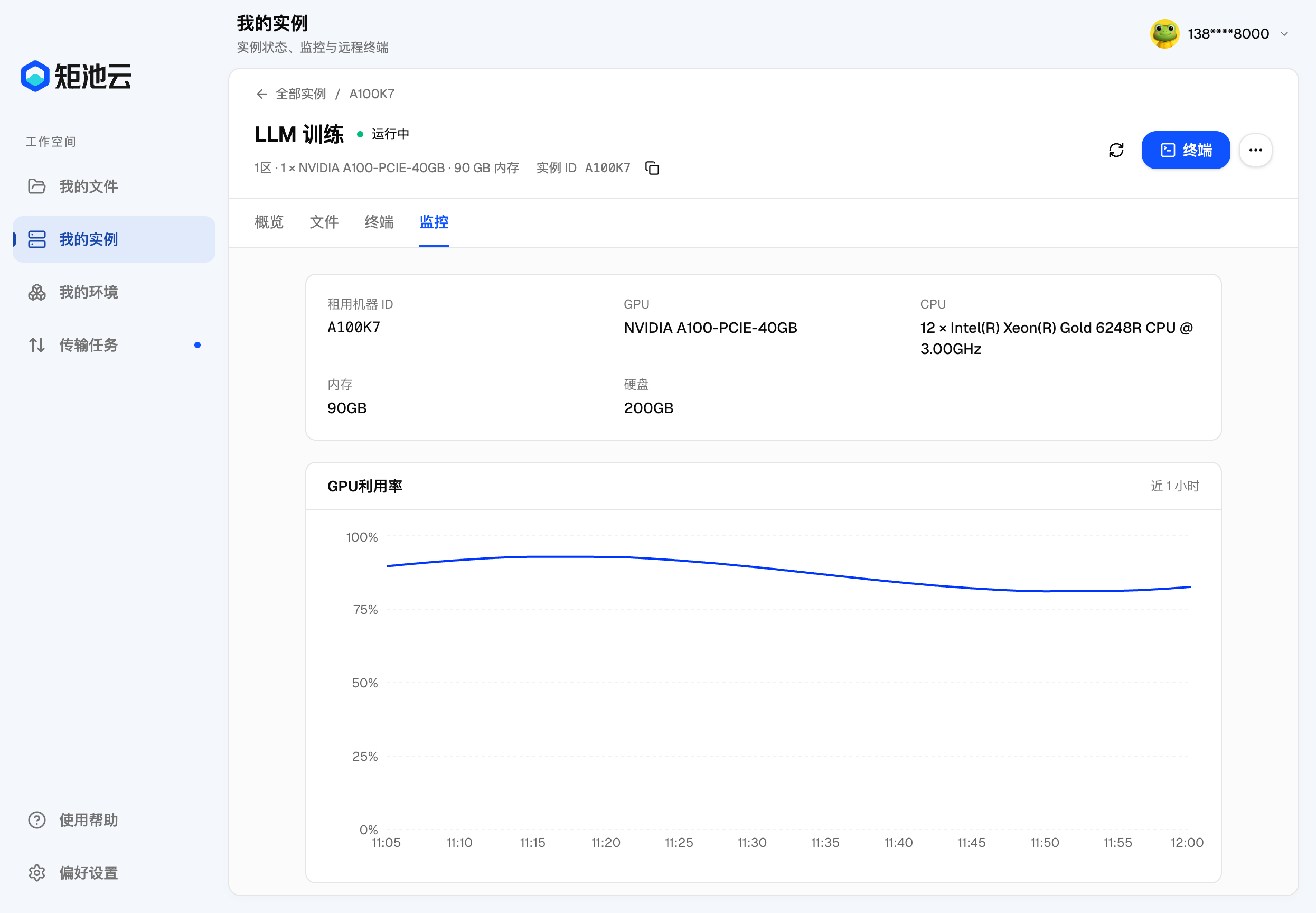
点击实例进入 实例详情,包含四个工作区:
- 概览:实例标识、硬件配置(GPU/CPU/内存/磁盘)、SSH 连接信息与密码、计费信息与计费记录、启动进度;
- 监控:CPU、内存、GPU 利用率、显存、磁盘、网络等实时指标和历史曲线;
- 文件:直接管理该实例挂载的网盘文件(SFTP);
- 终端:内置远程终端(见第 8.2 节)。
8.2 远程终端
在实例详情点击 终端 标签,即可打开内置 SSH 终端,无需安装 Xshell 等第三方工具:
- 多标签:同一实例可以开多个终端标签,也可以同时连接多台实例;
- 常用操作:右上角按钮和右键菜单支持复制、粘贴、查找(⌘F / Ctrl+F)、清屏、调整字号;
- 稳定连接:自动保活探测、断线自动重连;首次连接会校验主机密钥指纹(可在偏好设置中开启自动信任);
- 中文支持:终端完整支持中文与 CJK 字体,不会乱码。
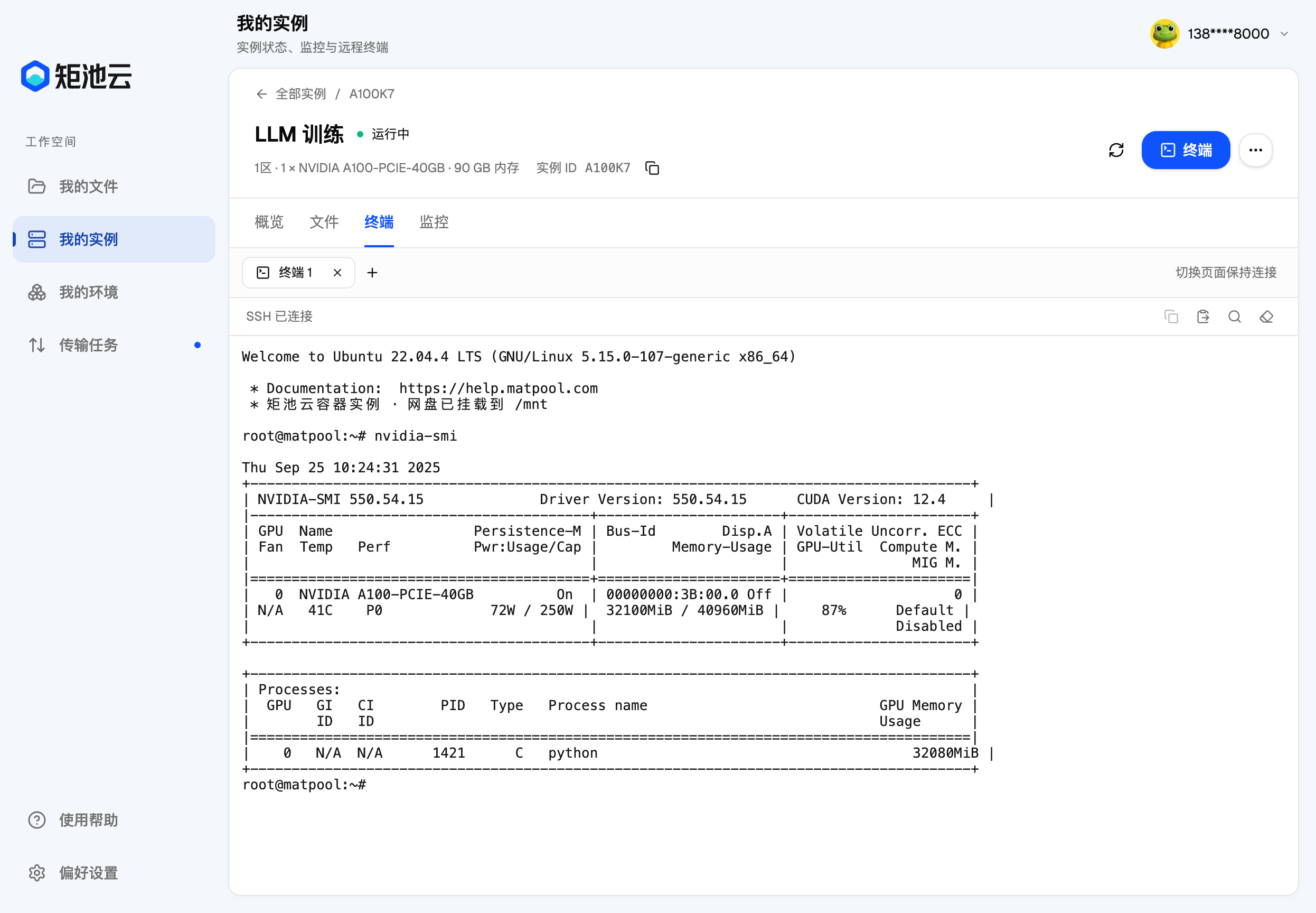
在终端里可以直接访问网盘:
bashcd /mnt ls
8.3 实例操作
在详情页的操作菜单中:
- 暂停实例:停止实例并创建免费临时快照,24 小时内可恢复;
- 恢复实例:选择恢复数量与计费方式,沿用上次的镜像和快照内容;
- 释放实例:停止计费,未保存的数据无法恢复,请先保存环境或备份到网盘;
- 保存到个人/团队环境:把当前环境保存为快照,方便下次直接开机使用;
- 重置密码:重置 SSH 连接密码;
- 重装系统 / 切换镜像:更换系统镜像或从环境快照恢复;
- 套餐续费:为包周期实例续费,可开启到期自动转按时计费;
- 克隆、修改备注、快照迁移 等操作也在同一菜单中。
9. 我的环境
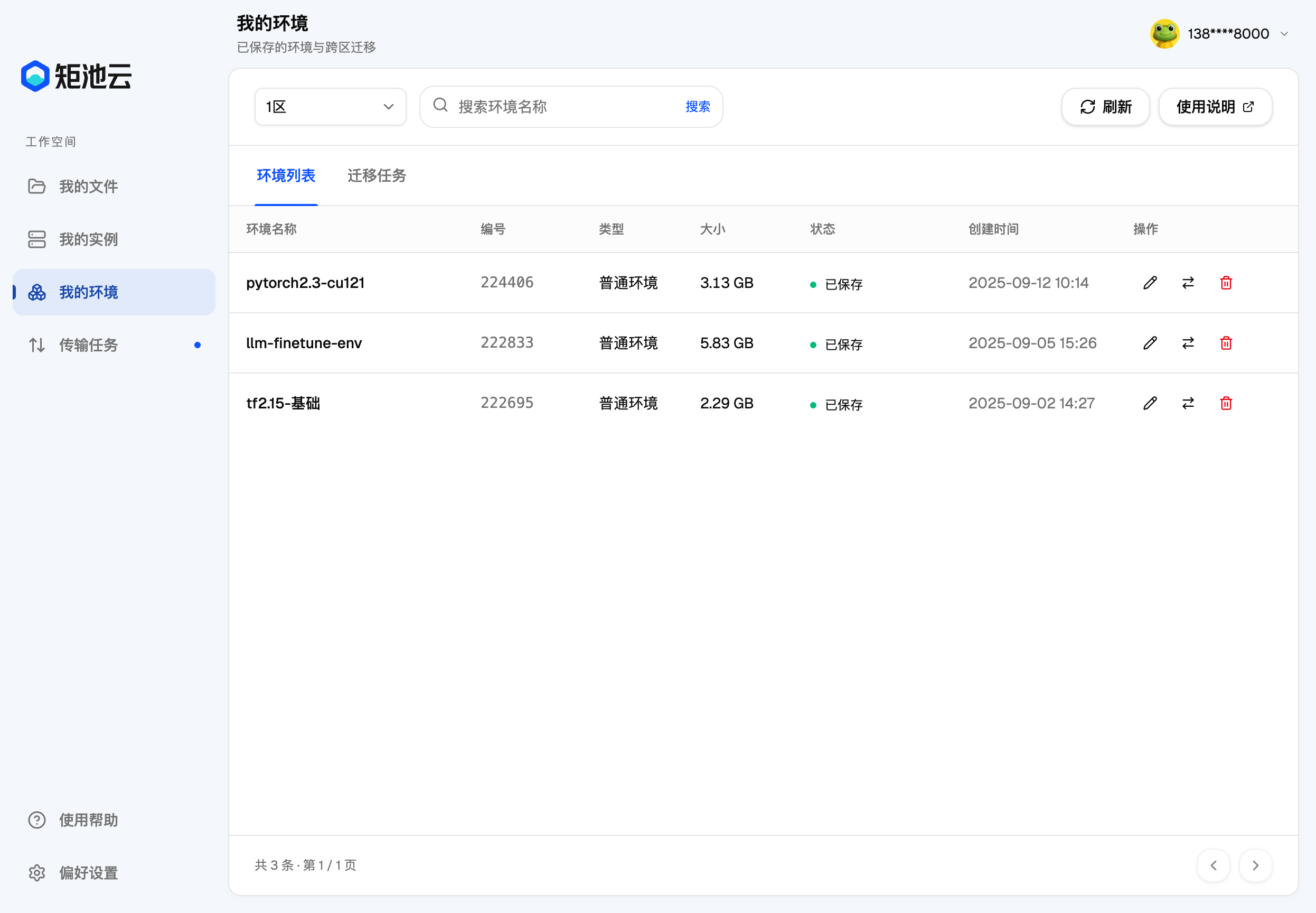
进入 我的环境 页面,可以管理所有保存的环境快照:
- 查看每个环境的名称、大小、所在区域;
- 重命名、删除、恢复:删除后不可恢复,请谨慎操作;
- 跨区迁移:把环境迁移到其他区域(比如把 1区保存的训练环境迁到 2区,开机即用),迁移进度实时展示;
- 环境快照会占用网盘空间,空间不足时可在环境页提示中一键跳转扩容。
10. 网盘套餐(扩容、续费)
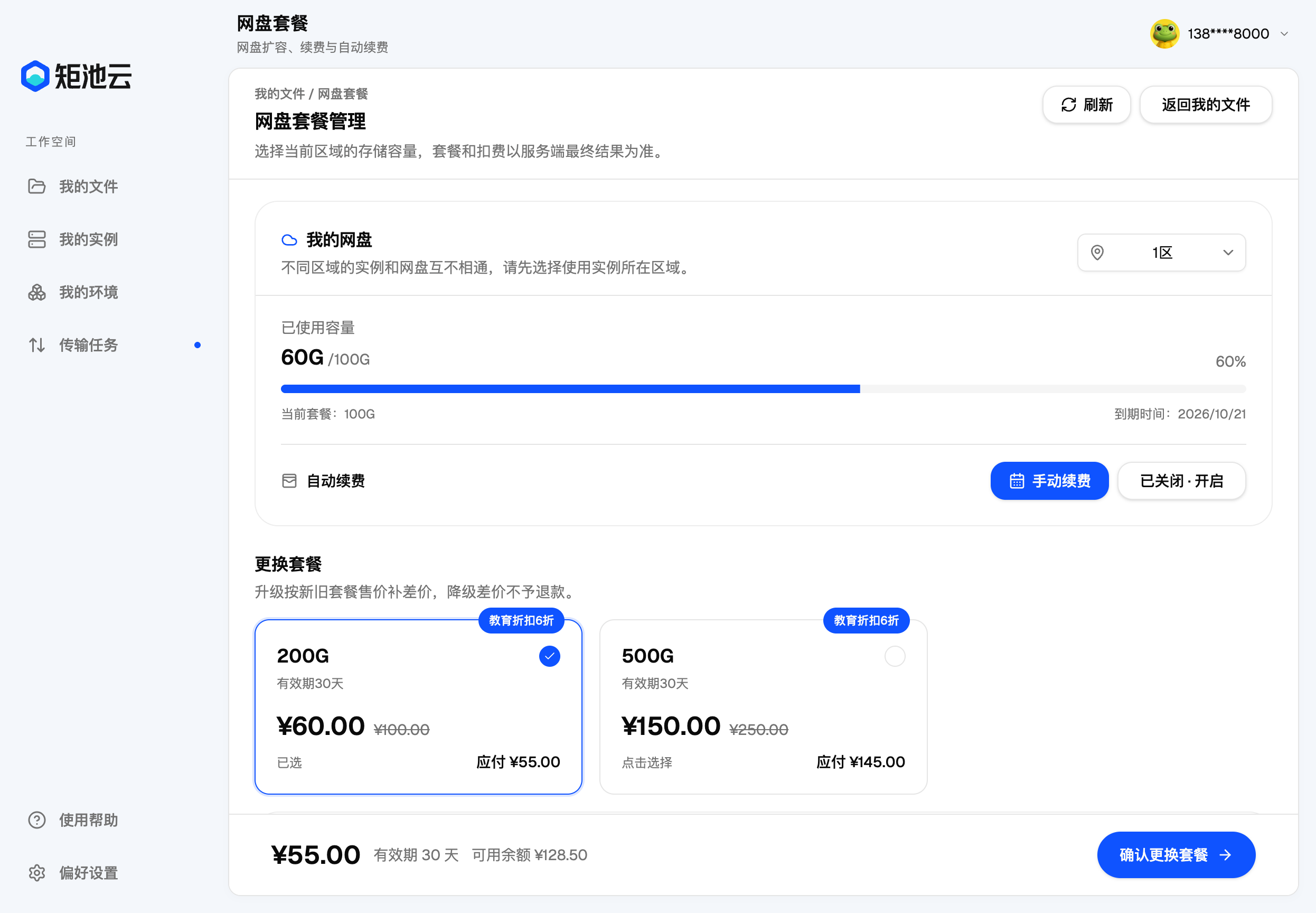
矩池云为每位用户免费提供 5G 存储空间,网盘数据不会随主机租用结束而清空,适合长期存放代码与数据。需要更大空间时,无需再打开网页,在客户端左侧 网盘套餐 页面(或文件页容量旁的 管理 按钮)即可完成:
- 容量进度:展示当前已用容量与总容量;
- 扩容/更换套餐:选择更大容量的套餐档位,支付差额完成升级;
- 手动续费:为当前套餐续费一个周期(30 天);
- 自动续费:开启后到期自动扣款,余额不足自动取消;
- 支付方式:账户余额或算力豆(1 颗 = 1 元)。使用算力豆支付时,如存在运行中的按时计费实例,会先提示欠费释放风险,确认后才会扣款。
11. AI 助手(MCP)
客户端内置了一个只监听本机的 Model Context Protocol(MCP) 服务,可以把您的账号能力(查询实例、租用/释放机器、网盘管理、传输、终端等)暴露给 AI 编程工具(如 Cursor、Claude、Codex 等),实现「用自然语言操作矩池云」。
在 偏好设置 → AI 助手(MCP) 中:
- 服务开关:开启本地 MCP 服务(仅本机可访问);
- 写权限开关:默认只读(只可查询),开启后 AI 才能执行租用、删除、扣费等写操作;
- 自动安装:复制一段安装提示词,粘贴到您的 AI 工具即可完成接入;
- 手动安装:查看 HTTP 接入地址(
127.0.0.1:9033/mcp)或使用matdisk --mcp-stdio命令桥接。
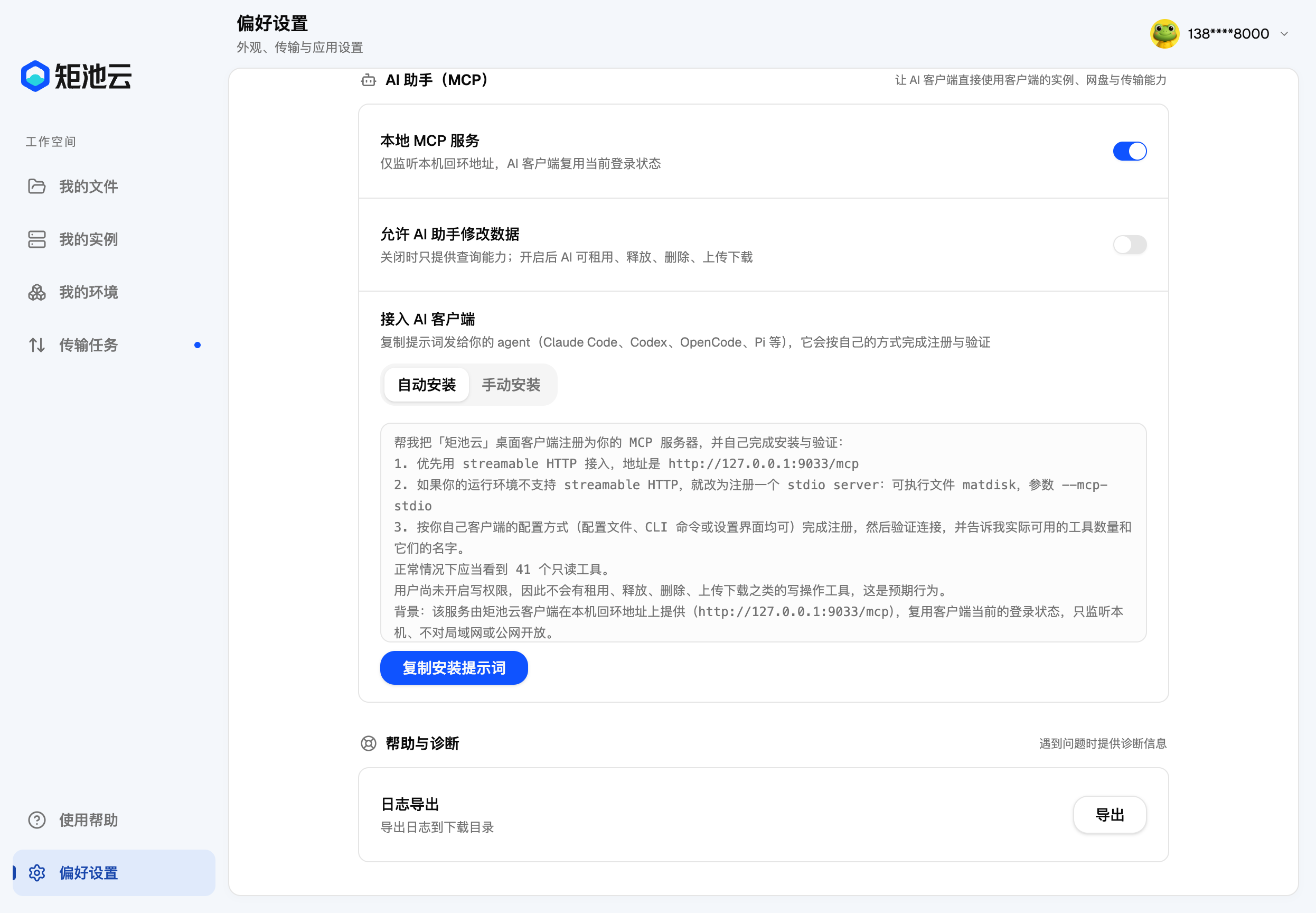
注意:涉及扣费与删除的操作,AI 调用前仍需在对话中向您确认;如不需要 AI 操作数据,保持「只读」开关关闭即可。
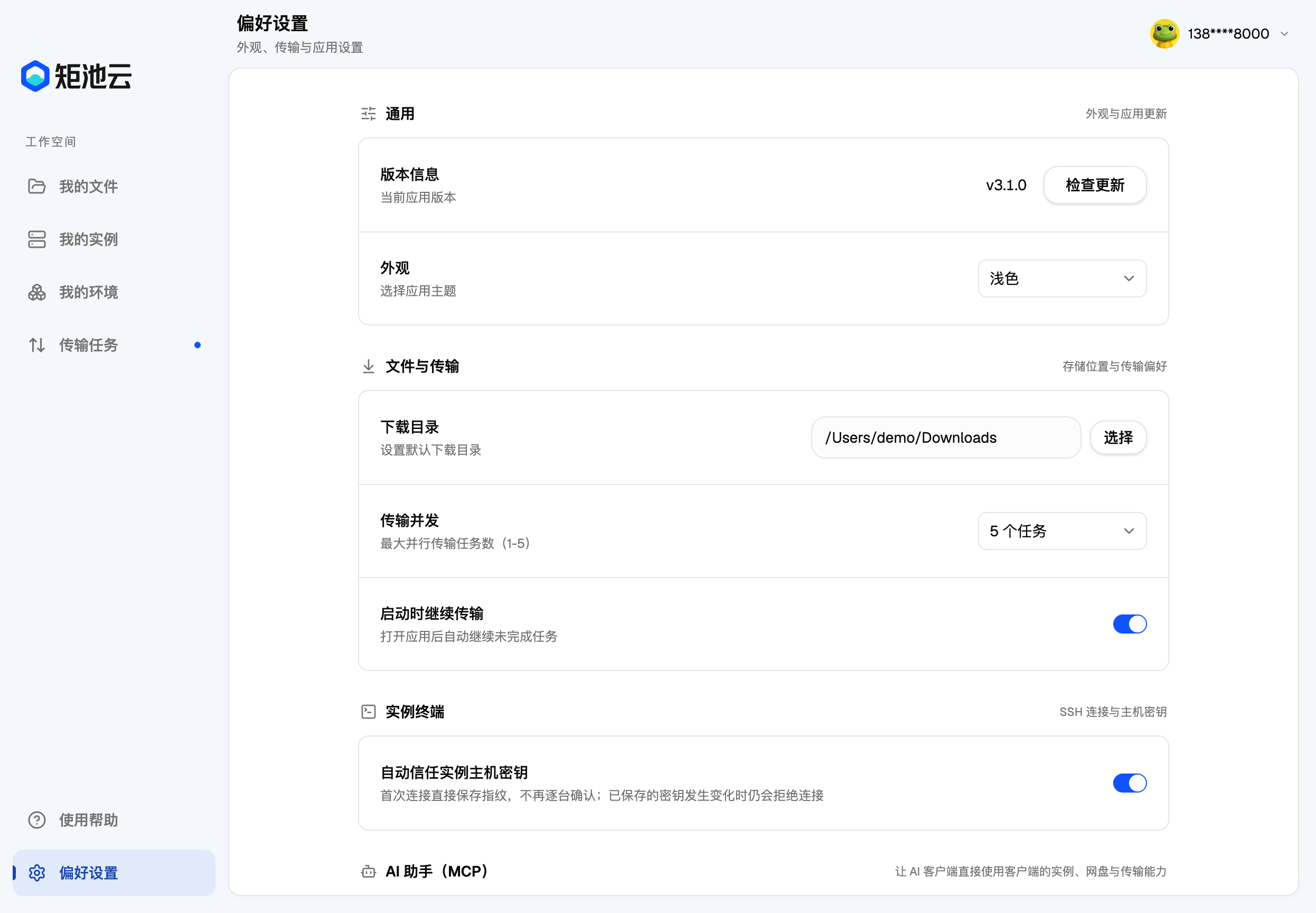
12. 偏好设置
点击左侧 偏好设置:
- 外观:浅色/深色/跟随系统主题;
- 下载目录:设置默认下载位置;
- 传输并发:同时进行的传输任务数(1-5);
- 传输:应用重启后自动恢复未完成的传输任务;
- 实例终端:自动信任实例主机密钥(关闭后每次连接需人工确认指纹;密钥变化时始终拒绝);
- 检查更新、日志导出:手动检查新版本、导出前后端日志便于反馈问题;
- 退出登录:切换账号。
13. 常见问题 FAQ
如何在矩池云机器内访问网盘?
矩池云网盘在租用的实例中对应 /mnt 目录(租用时也可自定义挂载路径),在 Terminal 里输入:
bashcd /mnt ls
网盘下载/上传慢,如何选择线路?
在客户端顶部切换线路,点击查看网盘线路选择教程。
网盘内的 snap 文件有什么用?
.snap 文件是保存的环境文件,无法在文件页直接删除,请到 我的环境 页面管理。
网盘内删除文件后,为什么网盘大小没有变?
文件刚删除可以稍后刷新查看。如果删除的文件夹内小文件很多,可能存在删除缓存。可以租用一台 CPU 机器,SSH 连接后在终端输入:
bashls -alh /mnt
如看到 .RECYCLE 目录(网盘删除缓存),执行:
bashrm -rf /mnt/.RECYCLE
如果之前在 VNC 里删除过文件,可能还有 .Trash-0 目录,执行:
bashrm -rf /mnt/.Trash-0
终端连不上或提示主机密钥变化?
首次连接需要确认主机密钥指纹(或在偏好设置开启自动信任);如果提示指纹与记录不一致,说明机器环境发生变化,请谨慎核实。终端断线后会自动重连,无需手动刷新。
AI 助手(MCP)连不上?
确认客户端正在运行且偏好设置里 MCP 服务已开启;如果刚重启客户端,请在 AI 工具中重新发起连接。仍不行时,可复制「手动安装」页签里的接入地址或 stdio 命令重新配置。
更多问题
更多问题,您可以联系矩池云小助手进行沟通。